Búsqueda y evaluación de la información sobre cómo se elabora un mapa mental en físico y utilizando estas herramientas digitales (mindomo y goConr), realizar un resumen
COMO CREAR UN MAPA MENTAL EN MINDOMO
1. Hacer clic en "crear" en la página principal
2. Poner título al mapa
3. Clic en la flecha para sacar un nuevo cuadro
4. Editar el mapa

COMO CREAR UN MAPA MENTAL EN GOCONR
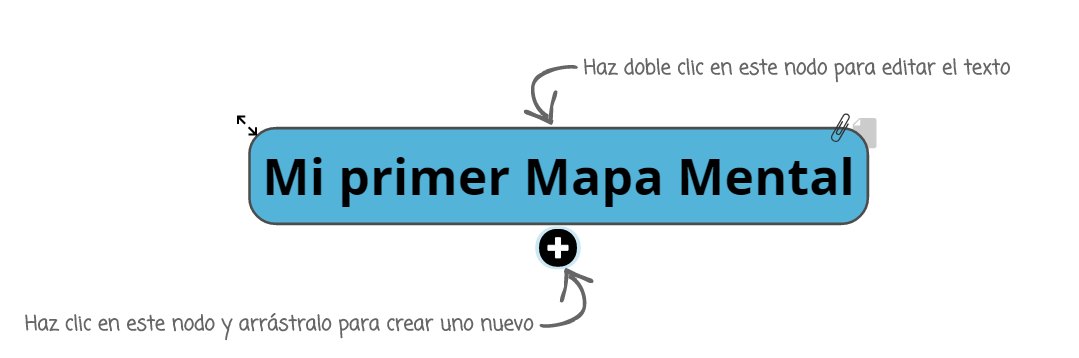
1. Lo primero que verás al entrar al generador de Mapas Mentales es el nodo central y una barra superior con opciones para personalizar tu Mapa.
Haz click en el nodo central e introduce tu texto. Éste será el nombre de tu Mapa Mental por defecto (no te preocupes, podrás cambiarlo posteriormente).
Si arrastras el icono “+” desde el nodo central, podrás crear un nuevo nodo. Este está conectado al principal por una delgada rama:
Crea tantos nodos y nodos-hijos como quieras, hasta obtener el resultado que esperas, tan sólo basta con crear un nuevo nodo a través del icono “+”, y/o seleccionar el nodo que deseas recolocar con sólo ‘arrastrar’ y ‘soltar’ donde tu quieras:
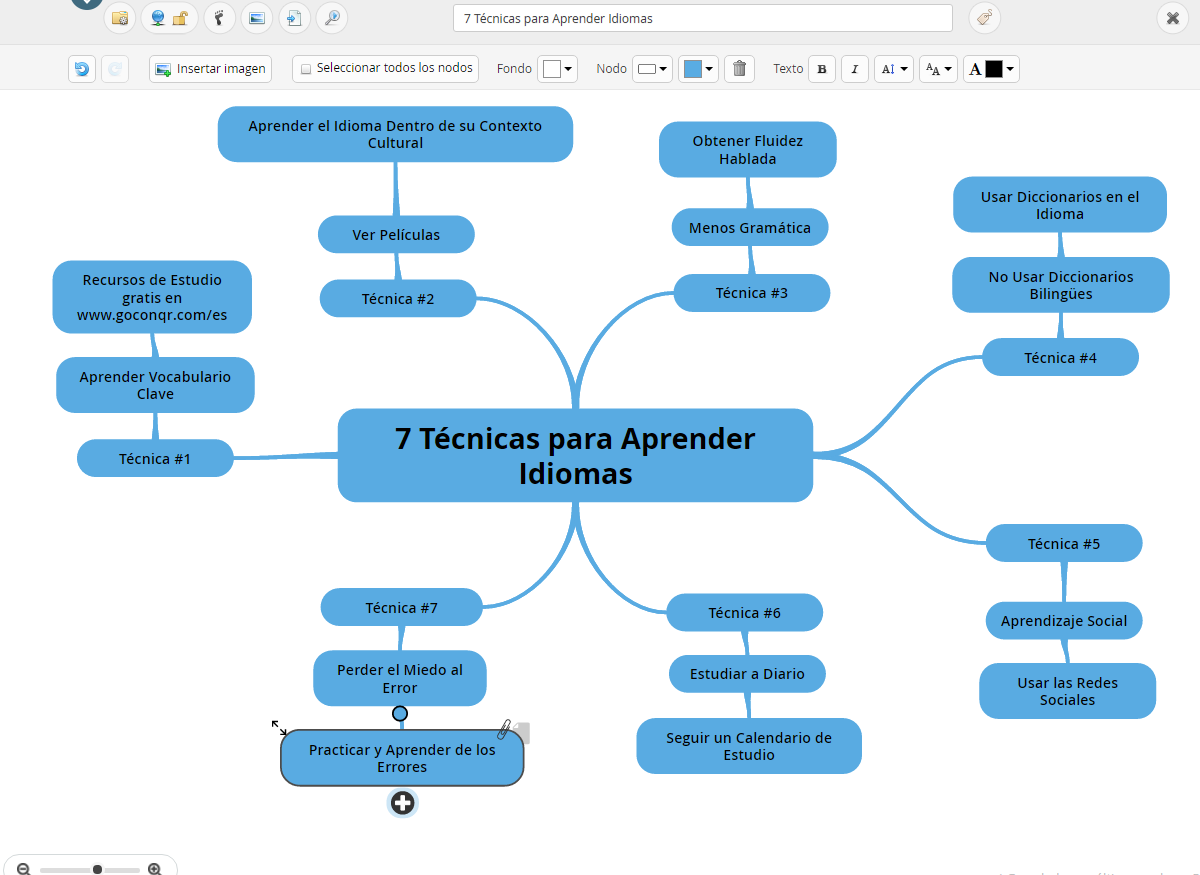
2. A través de la barra de herramientas superior, también puedes personalizar y darle estilo a tu Mapa Mental:

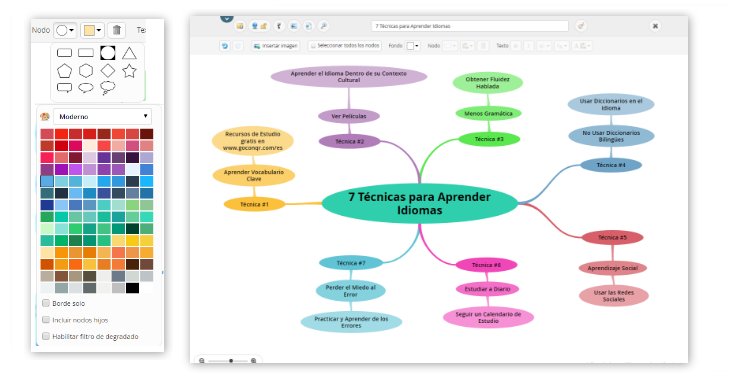
Usando el apartado “Nodo” de la barra de herramientas superior, podrás cambiar el color y la forma de los nodos. Mediante las opciones que aparecen debajo de los colores, puedes aplicar estos cambios al borde del nodo, al interior del mismo, a todos los nodos-hijos y/o habilitar el degradado de color (visible en la imagen inferior derecha):
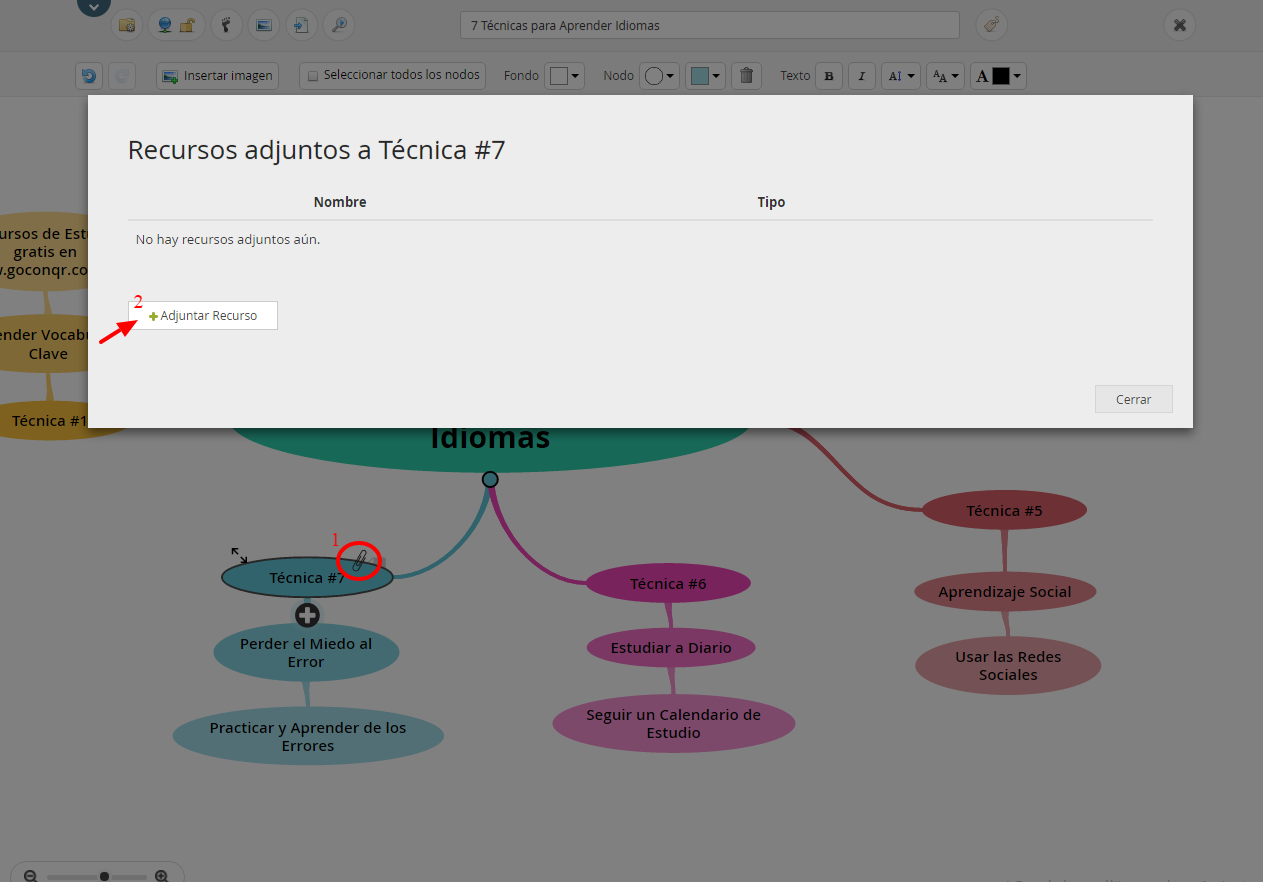
El icono del clip que te aparece al hacer click en un nodo te permite adjuntar cualquier recurso de GoConqr como archivo adjunto a tu Mapa Mental mediante el botón “Adjuntar Recurso”. Puedes adjuntar otro Mapa Mental, un conjunto de Fichas, un Test, unas Diapositivas o un Apunte:
3. A la izquierda del título, en la parte superior de la pantalla, verás distintos iconos que te permitirán configurar tu Mapa Mental.

- Acciones: Desde aquí podrás acceder al modo visual de tu Mapa Mental, moverlo a otra asignatura/tema, copiarlo, compartirlo con tus Grupos y/o amigos, enviarlo por email o eliminarlo por completo. ¡Ten cuidado al eliminar tu Mapa Mental, ya que no se podrá recuperar!
- Biblioteca de GoConqr: A través de ellos podrás ajustar la Visibilidad y los Permisos de tu Mapa Mental (podrás elegir quién puede verlo y si pueden copiarlo o no).
- Activar/ocultar el Modo de Seguimiento de tu Mapa Mental: Te permite hacer un seguimiento de tu aprendizaje y marcar las partes de tu Mapa Mental que ya has aprendido.
- Descargar tu Mapa Mental como archivo PNG.
- Crear un Apunte que se genera partiendo de tu Mapa.
- Vista Previa de Mapa Mental.
Recuerda que para compartir tu Mapa Mental fuera de GoConqr deberás publicarlo primero a través del icono de “ajustar la visibilidad” para lo que deberá tener, como mínimo, una descripción y tres etiquetas.
Comentarios
Publicar un comentario